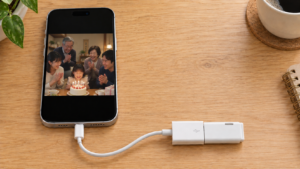
USBメモリの動画(MP4)をテレビ・レコーダーで再生する方法
 よつばダビングサービス
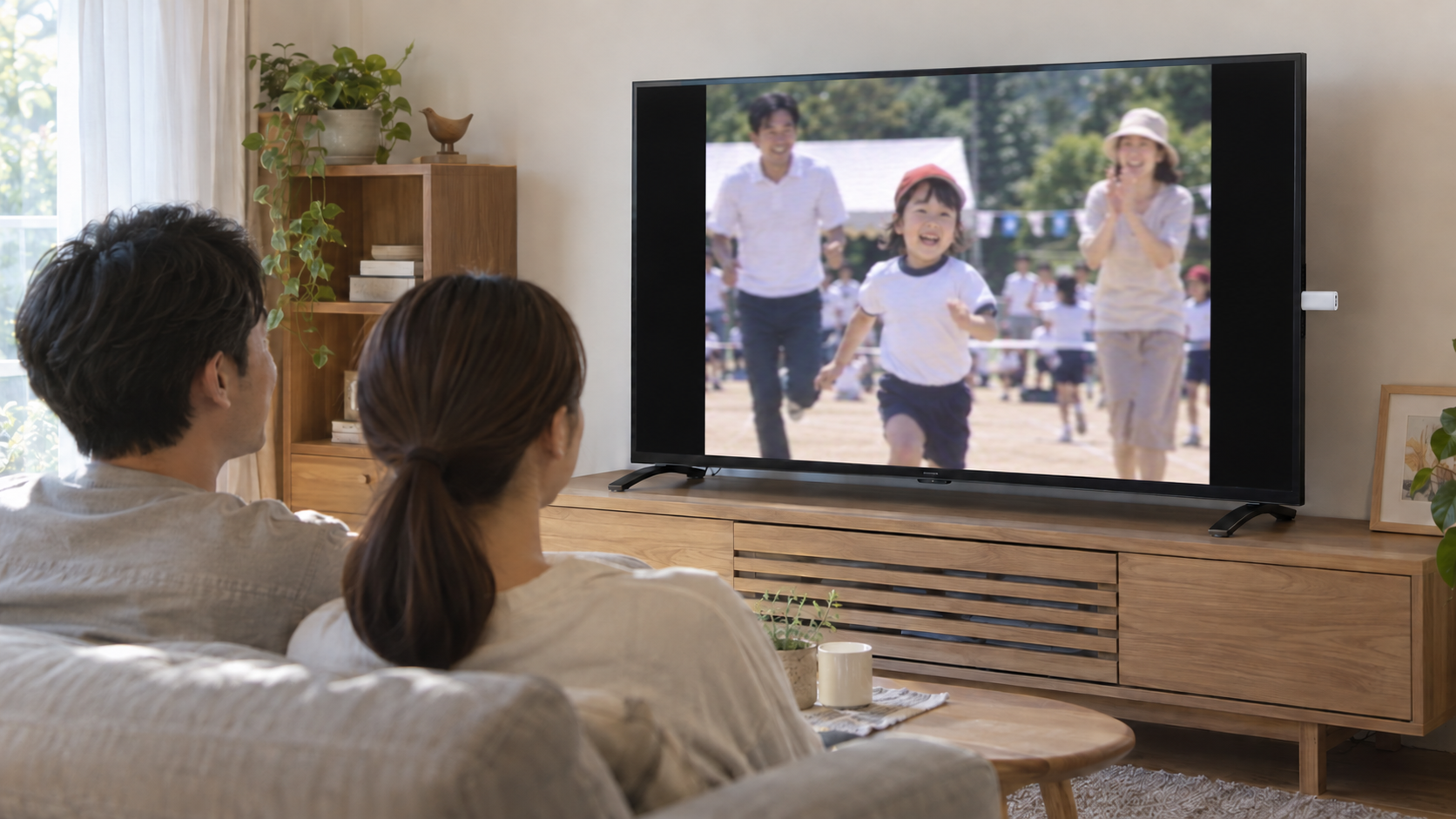
よつばダビングサービスからUSBメモリで受け取った動画データ(MP4)は、USB動画再生に対応したテレビで見ることができます。家族の思い出を大画面で見たいときは、テレビのUSB端子へ接続し、動画を再生する機能から開きます。
レコーダーを経由して見る方法もあります。この記事では、テレビへの接続・再生、レコーダーで見る方法、うまく再生できないときの確認を順に説明します。
テレビでUSBメモリの動画を見る手順
1. お使いのテレビの動画再生機能を確認します
まず、取扱説明書で「USBメモリの動画を再生する」「メディアプレーヤー」などの項目を探してください。MP4動画の再生に対応していれば、その項目に接続する端子と操作方法が載っています。
紙の説明書が手元になくても、メーカーの公式サイトから探せます。テレビの設定画面や本体のラベルなどで型番を確認し、「メーカー名・型番・取扱説明書」で検索してください。
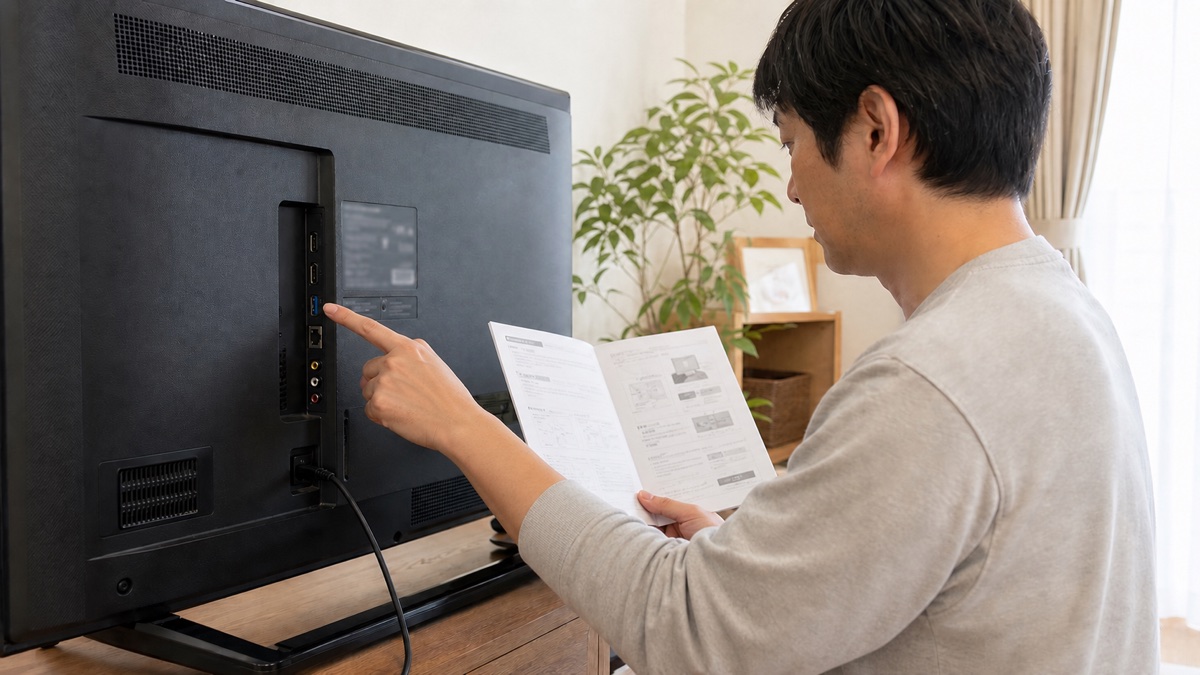
テレビには、番組を録画するためのUSBハードディスク用端子もあります。USB端子があることと、USBメモリの動画を再生できることは別です。 説明書では「録画」ではなく「動画再生」の項目をご確認ください。
2. 動画再生に使うUSB端子へ差し込みます
USBメモリのキャップを外し、説明書で指定されたUSB端子へ差し込みます。端子はテレビの側面や背面にあります。向きを確かめ、無理な力を加えずに接続してください。
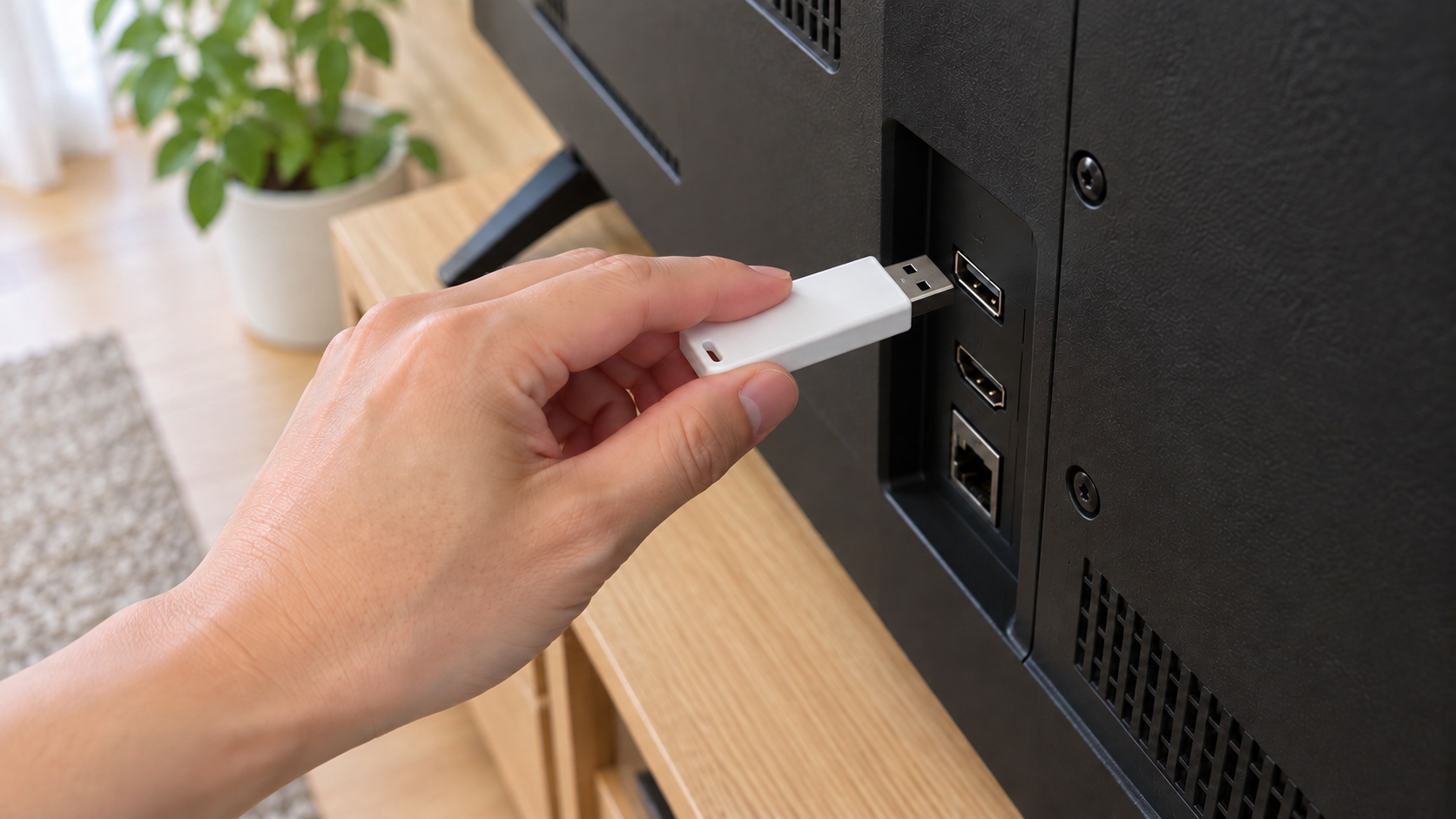
背面が見えにくい場合は、テレビを不安定な状態で動かしたり、無理に手を入れたりせず、足元と本体の安定を確かめて操作してください。
3. リモコンで動画再生の機能を開きます
接続したときに案内が出たら、動画を見る項目を選びます。案内が出ない場合は、リモコンのホームボタンやアプリ一覧から、動画を再生する機能を開いてください。
機能の名前は機種によって異なります。例えば、ソニーの一部のブラビアでは「メディアプレーヤー」、シャープのAQUOSでは機種により「コンテンツプレーヤー」や「MultiMediaPlayer」を使います。
具体的な操作は、ソニーのUSB再生の案内、シャープのコンテンツプレーヤーの紹介、シャープのMultiMediaPlayerの説明書などが参考になります。リンク先の説明が、お使いの機種に対応するかもご確認ください。
入力切替にUSBが出なくても、ホーム画面やアプリから再生する機種があります。説明書に書かれた機能を探してください。
4. USBメモリを選び、見たい動画を開きます
画面に表示されたUSBメモリを選び、動画の入ったフォルダを開きます。見たいMP4ファイルを選び、リモコンの決定ボタンなどで再生してください。
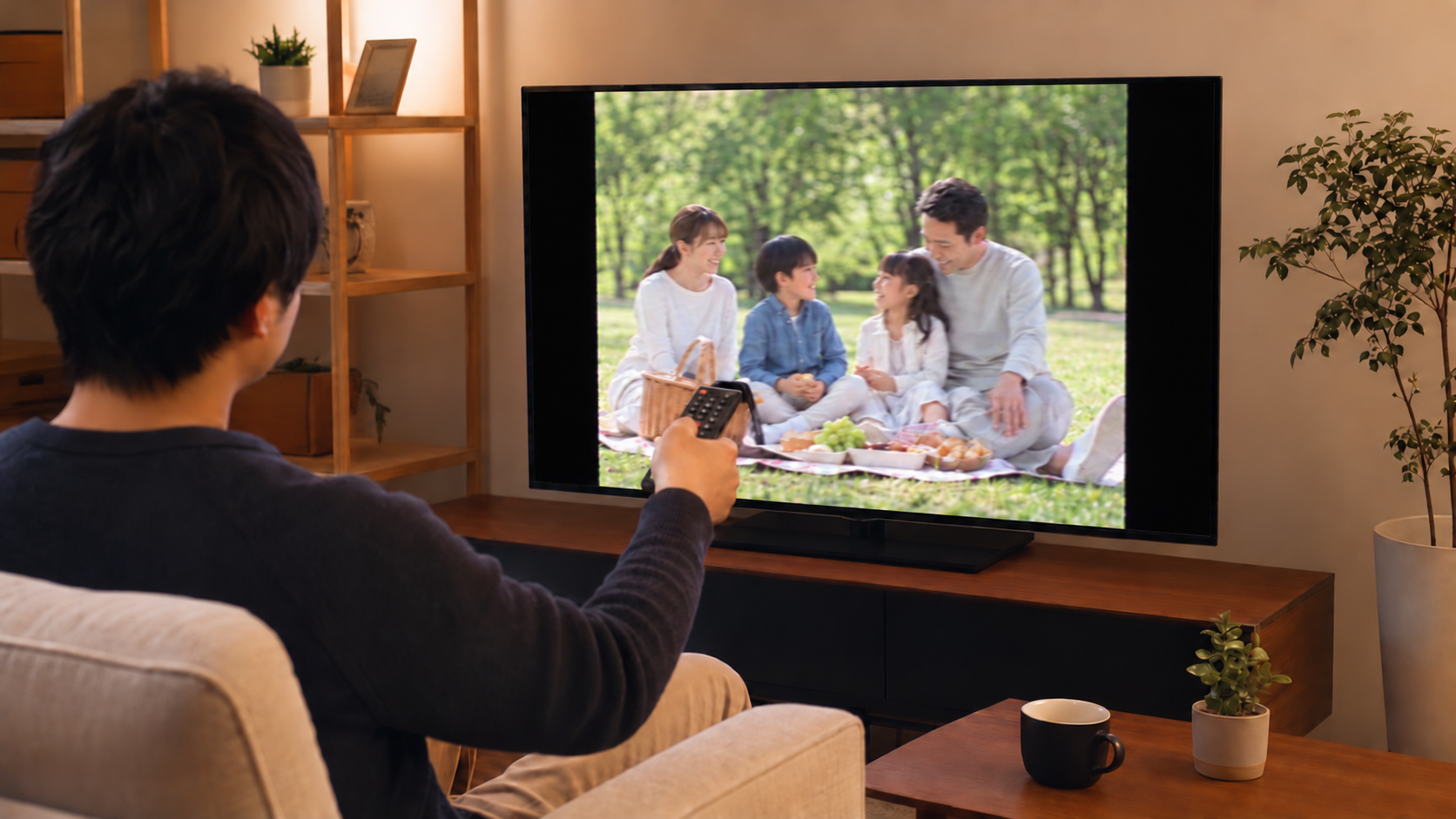
USBメモリの名前、フォルダの表示、再生ボタンの位置は機種によって異なります。基本は「USBメモリを選ぶ → フォルダを開く → 動画を選ぶ」という流れです。
見終わったら再生を停止します。説明書に「取り外し」の操作がある場合は、その操作を済ませてからUSBメモリを抜いてください。再生中や読み込み中には抜かないでください。
レコーダーを使ってテレビで見る方法
テレビがUSB動画の再生に対応していなくても、接続しているブルーレイレコーダーなどで見られる場合があります。
レコーダーでは、USBメモリの動画をそのまま再生する機種と、内蔵ハードディスクへ取り込んでから再生する機種があります。まず、説明書の「USBメモリ」「MP4」「撮影ビデオの取り込み」などの項目をご確認ください。
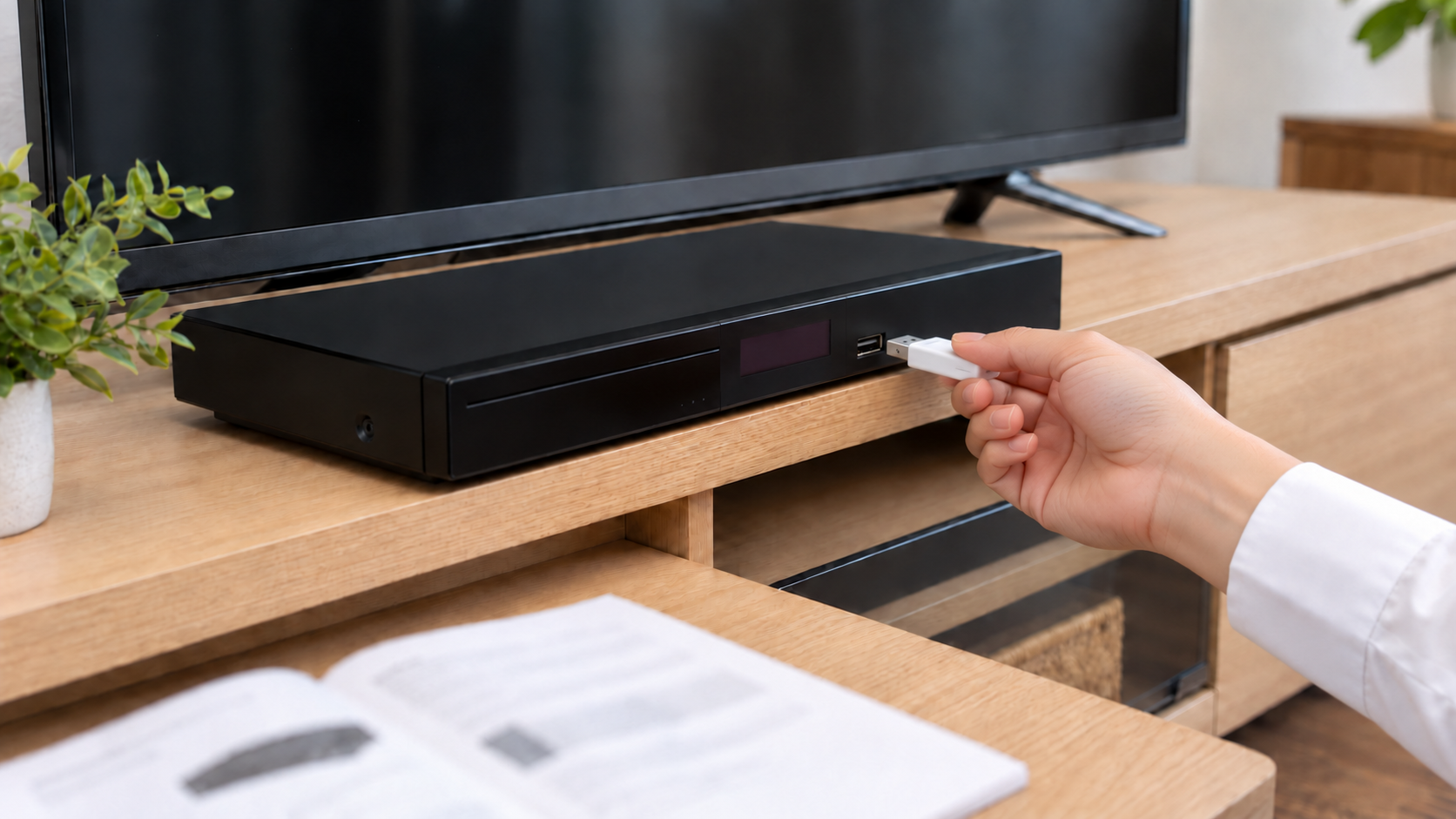
USBメモリから直接再生する機種
- 説明書で指定された端子へUSBメモリを接続します。
- テレビの入力を、レコーダーを接続しているHDMIなどの入力へ切り替えます。
- レコーダーのリモコンでUSB動画の再生機能を開き、USBメモリ内の動画を選びます。
内蔵ハードディスクへ取り込んでから見る機種
- 説明書で、USBメモリからMP4を取り込めるか確認します。
- 指定されたUSB端子へ接続し、説明書に沿って動画を取り込みます。
- 取り込みが終わったら、レコーダー内の動画一覧から再生します。
取り込み機能の例は、ソニーのブルーレイレコーダーの説明書やパナソニックのディーガの機能紹介で確認できます。
ただし、「カメラの動画を取り込める」という機能が、USBメモリに入った一般のMP4にも対応しているとは限りません。対応する接続機器と動画形式を、お使いの型番の説明書で確認してください。 取り込み中はUSBメモリを抜かないでください。
USBメモリが表示されない・動画が再生できないとき
USBメモリが一覧に表示されない場合
動画再生に使う端子へ接続しているか、USBメモリがきちんと差し込まれているかを確認します。自動で案内が出ない機種では、ホーム画面から再生機能を開いてみてください。
それでも表示されない場合は、パソコンなどでUSBメモリを開けるか確認します。別の機器では開ける場合、テレビやレコーダー側の対応条件を説明書で確認してください。
USBメモリは見えるが、動画が開かない・音が出ない場合
パソコンなど、別の機器で同じ動画を再生してみてください。音が出ない場合は、消音の設定や音声の出力先も確認します。
よつばダビングサービスの動画データはMP4(H.264)でお届けしています。ただし、テレビやレコーダーでは、映像・音声の形式など、機種ごとの対応条件があります。MP4という名前だけでは、すべての機器での再生を判断できません。
弊社以外で作成されたMP4も、映像・音声の形式によって機器の対応が異なる場合があります。
「初期化」「録画用に登録」と表示された場合
動画が入ったUSBメモリを、そのまま初期化しないでください。 保存されている動画が消えてしまいます。
録画用の設定画面が出た場合は、操作を進めずに戻り、動画再生の機能を開いているか確認してください。USBメモリの中にある映像を、テレビの録画用として登録する必要はありません。
USB再生に対応しないテレビでも、パソコンから映せます
パソコンで動画を再生し、HDMIケーブルでテレビへ映す方法もあります。テレビをパソコンの画面として使うため、テレビ自体にUSB動画の再生機能がなくても利用できます。
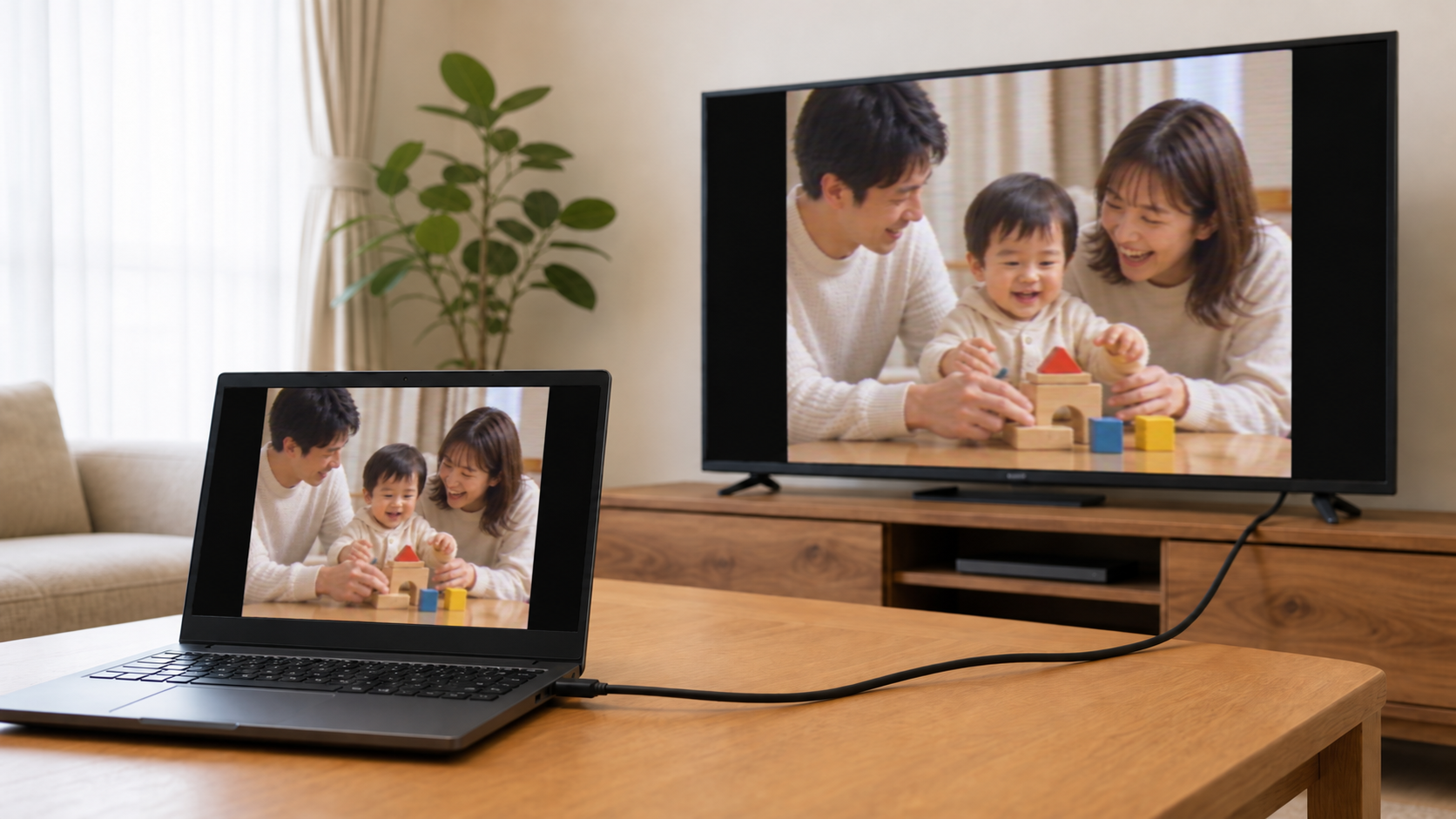
- テレビへの映像出力に対応したパソコンを、HDMIケーブルで接続します。
- テレビの入力を、接続したHDMI端子へ切り替えます。
- パソコンで動画を開き、テレビ側に映像と音声が出るか確認します。
パソコンにHDMI端子がない場合は、映像出力に対応した変換アダプタが必要です。端子の形だけで選ばず、お使いのパソコンに対応するものをご確認ください。
スマートフォンやタブレットで見る場合は、iPhone・iPadでUSBメモリの動画を再生する方法をご覧ください。
まとめ
USB動画の再生に対応したテレビでは、USBメモリを接続し、メディアプレーヤーなどの機能から動画を開きます。レコーダーを使う場合は、直接再生する機種か、取り込んでから見る機種かを確認してください。
動画の入ったUSBメモリは初期化せず、パソコンや外付けドライブなどにもコピーしておくと安心です。保存の備えは、DVD・動画データの長期保存とバックアップの記事で説明しています。
再生できるかどうかや操作方法が分からない場合は、お使いの機種の取扱説明書をご確認いただくか、メーカーへお問い合わせください。
ビデオテープの映像も、動画データで見られます
ご家庭にビデオテープのまま残っている映像も、動画データに変換すると、対応するテレビやパソコンで見られます。よつばダビングサービスの対応テープ・納品方法・料金は、動画データの作業ページでご案内しています。
よつばダビングサービスはご家庭にあるビデオテープを「DVD」や「動画データ」に変換するサービスです。
弊社で取り扱っている種類・内容のビデオテープが対象です。対応するテープやサービス内容は、下の各作業メニューでご確認ください。
再生機が故障してお困りの方でももう一度みることができます。
ただし、著作権に関するビデオは許諾がないと取扱できません。
諦めていたホームビデオをテレビやパソコンなどでもう一度みることができます。
対象は主にご家庭で撮影されたホームビデオや、結婚式や保育園・幼稚園・学校・習い事などで入手した個人向けのビデオが主な対象となりますので、テレビ番組・市販品・レンタル品(レンタル落ち含む)といった著作権品は法律の関係でお取り扱いできませんのでご注意ください。ご依頼の場合は必ず許諾を得てからご依頼ください。
安心のコミコミ価格で追加料金はかかりません
「カビ」や「テープ切れ」が発生している場合でも
長時間記録されている場合でも
あとから高額な追加料金がかかることは一切ございません。
・カビやテープ切れが発生している状態で業者に依頼したら、とんでもない金額になった。
・キレイなテープをお願いしたばずなのに、修理やカビ取りが必要といわれた。
・長時間のテープを依頼したら2倍、3倍の金額を請求された。
こんなお悩みが毎日寄せられます。弊社では、コミコミ価格なのであとから追加料金はかかりません。
「どうせ簡易的な修理やカビ取りでしょ?」と聞かれますが、他社で出来なかったテープも含め、ほとんどを変換しています。
他社で断られたテープでもお願いしていいですか?
「癒着でできませんでした」といわれた場合でも、
「弊社では有料でも対応できません」といわれた場合でも、
弊社で取り扱っている種類・内容のビデオテープでしたら、諦めずにご相談ください。
弊社以外の業者さんは、カビ取りや修理を有料設定しております。とても手間がかかる作業なので当然ではあります。
では実際に「有料で構わないのでお願いします」と依頼すると、技術不足でか、単純に割に合わないのでやりたくないのかはわかりませんが、「◯◯のテープは対象外です」「重度の場合はできません」とそのまま返却されてしまう場合も多いようです。
そもそも全くカビ取りや修理は一切行わないと割り切っている業者さんも一部いらっしゃいますね。
映像乱れについても、同じように乱れてしまう場合もありますが、一方で一部全く問題がなく映る場合があります。これは、機材との相性問題や、ヨゴレ、磁気的なノイズなどを考慮せず、1度の再生で諦めてしまうためです。安価なところほど、何度も再生を試してはくれません。
本当に追加料金かかりませんか?
毎回のようにご質問いただきますが本当にいただいておりません。
弊社では無料ですが、他社有料のカビ取り以上の作業を行っておりますし、映らないテープも様々な機種で何度も試します。もちろんすべてのテープができるとはいいませんが、他社で不可と言われたテープも多くの変換実績がございますので、弊社で取り扱っている種類・内容のビデオテープでしたら、諦めずにご相談ください。カビ取り後、修理後、何度も再生しても、できなかったどうしてもできなかったテープの分については料金はいただいておりませんので安心してご利用いただけます。
「カビ取りも含めお願いして何ヶ月も待ったのにそのまま返却されてしまった」
「高額なカビ取り料金だけとられてしまった」
「うちでできないテープは他の業者でも出来ないと言われたから諦めて捨ててしまった」
そんな声をなくしたい。そんな思いで無料対応しています。
お早めにお申し込みください
ビデオテープは磁気で記録されており、年々弱まっていきます。
大変カビやすく、時間の経過とともに劣化していきます。
古い家や車が徐々に傷んでいくように、ビデオテープも同じです。ある時急に読めなくなるわけではなく、徐々に傷んできます。
消えてしまった映像は戻せません。物理的に傷んでしまったテープはそれ以上よくなりません。状態によっては回復できません。
「もっと早くお願いしておけばよかった」となる前にお早めにお申し込みください。
作業できる数に限りがあります
1本1本時間をかけて作業しておりますので、
対応できる本数を限定しております。
最近は2025年問題で話題となり、毎日たくさんのご依頼が全国より寄せられております。
カビやテープの劣化で年々1本あたりにかかる作業にかかる時間もどんどん長くなっていますが、作業の手を抜きたくないので数を限定しています。
混雑時はお急ぎ便を停止したり、納期が通常よりもかかる場合がございます。
更に混雑時は一時的に受付を停止する場合もございます。のでお急ぎの場合はお早めにお申し込み・お送りください。
最後のチャンスかもしれません
ご家庭に眠っているビデオテープを変換するサービスの特性上、
いつまでも続くサービスではございません。
ビデオテープは世の中から減っていく一方です。再生機材もどんどん減っております。
機材・資材・電気代の高騰、技術者の引退など多くの問題も抱えております。
2025年問題で話題となり、一時的に需要は高まっていますが、それでも毎月のように同業者が次々と撤退するほど、どこの業者もギリギリの中運営しております。
皆様のご紹介のお陰で継続できておりますが、サービスの継続が困難と判断した場合は弊社も例外ではございません。
「依頼しようと思ったら頼める業者すらなかった」となる前の、今が最後のチャンスかもしれません!
選べる3つの作業メニュー
1本あたりのコミコミ価格で3つの作業メニューから選べます
各作業メニューの詳細・お申し込みについてはそれぞれのページで解説しています。
No.1
お客様の声
以下のページからご利用いただいたお客様の声をご確認いただけます。
お客様の声こちら